
Как скачать видео из Телеграм на телефон и компьютер

Увидели крутое видео в Telegram-канале, а скачать не получается? Знакомо — автор канала запретил сохранение, и кнопка «Скачать» просто не работает. Спойлер: в большинстве случаев скачать видео из Телеграм можно буквально в два нажатия. Окей, давайте разберёмся.
Скачать видео из Telegram — встроенная функция
Самый простой способ — скачивание через сам Telegram. Я сама так делаю каждый раз, если канал это разрешает.

Шаг 1: Найти видео
Откройте чат или канал с нужным видео

Шаг 2: Открыть видео
Нажмите на видео, чтобы открыть его на полный экран

Шаг 3: Меню
Нажмите три точки (⋯) в правом верхнем углу
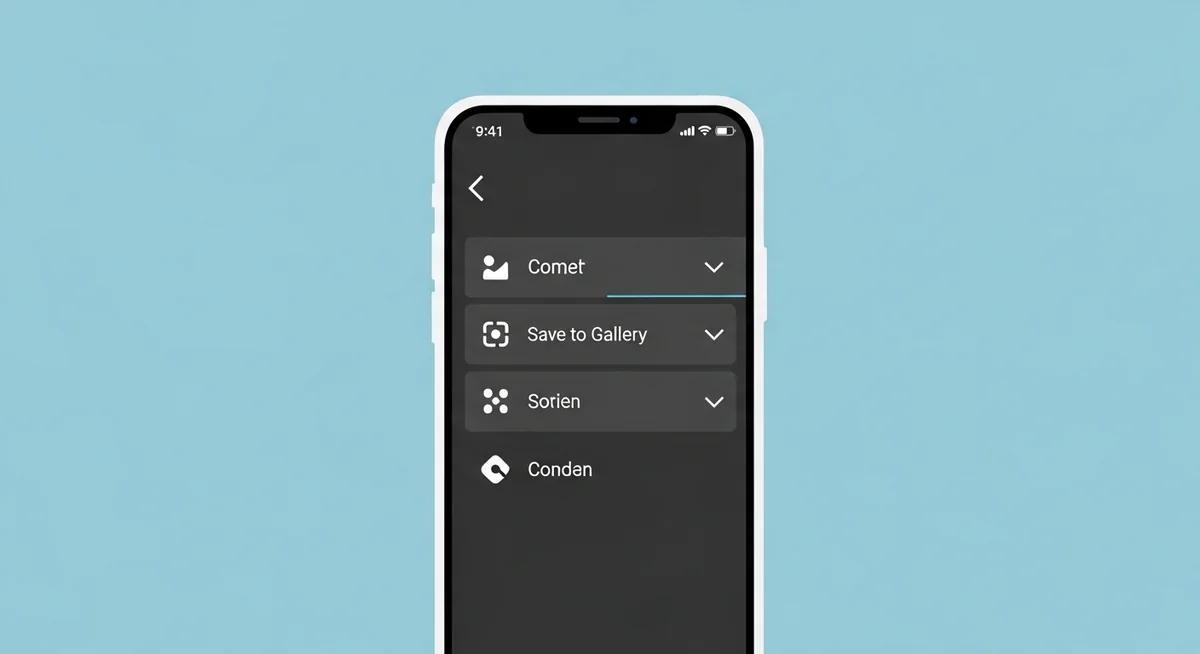
Шаг 4: Сохранить
Выберите «Сохранить в галерею» или «Сохранить в загрузки»
Видео сохранится в галерею на Android или в приложение «Фото» на iPhone.
💡 Совет
Если видео ещё не загружено в Telegram — сначала нажмите на него, чтобы началась загрузка (появится прогресс-бар). После полной загрузки откройте меню и сохраните.
Когда встроенное сохранение не работает

Некоторые каналы и чаты запрещают сохранение контента. Вы заметите это по нескольким признакам:
Признаки ограничения
— Нет кнопки «Сохранить в галерею» в меню — Нельзя переслать сообщение — Нельзя сделать скриншот (на некоторых устройствах) — При попытке выделить текст — ничего не происходит
Почему ограничивают?
— Защита авторского контента (курсы, платные материалы) — Приватность (личные чаты) — Политика канала — Настройка администратора группы/канала
Важный момент: если контент защищён администратором канала — это его решение. Мы рекомендуем уважать ограничения, особенно для платного контента.
Как скачать видео из Telegram на Android

На Android всё ещё проще — Telegram сам сохраняет медиа в память:
- Откройте чат или канал с видео
- Нажмите на видео → дождитесь полной загрузки
- Нажмите три точки (⋯) → «Сохранить в галерею»
- Видео появится в стандартной галерее
ℹ️ Примечание
Если нужно сохранить несколько видео — зажмите одно сообщение, затем отмечайте остальные галочками. Нажмите значок скачивания (стрелка вниз) — все сохранятся разом.
Как скачать видео из Telegram на iPhone

С iPhone чуть сложнее, но тоже быстро:
- Откройте видео в Telegram на полный экран
- Нажмите кнопку «Поделиться» (квадрат со стрелкой) в левом нижнем углу
- Выберите «Сохранить видео»
- Видео появится в приложении «Фото»
💡 Совет
Если кнопки «Поделиться» нет — канал ограничил сохранение. В этом случае единственный легальный способ — обратиться к автору канала с просьбой разрешить скачивание.
Как скачать видео из Telegram на компьютер

В десктопной версии Telegram скачивание работает ещё удобнее:
- Откройте Telegram Desktop на компьютере
- Найдите нужное видео в чате или канале
- Нажмите правой кнопкой мыши на видео
- Выберите «Сохранить как…» (Save as…)
- Укажите папку и нажмите «Сохранить»
Видео сохранится в формате MP4 в выбранную вами папку.
Где Telegram хранит скачанные видео
После скачивания важно знать, где искать файл:
Android
Галерея → папка «Telegram». Или в файловом менеджере: Внутренняя память/Telegram/Telegram Video.
iPhone
Приложение «Фото» → последние. Если не сохранили в галерею — файл остаётся только в кэше Telegram.
FAQ
Можно ли скачать видео из закрытого канала Telegram?
Если вы являетесь участником канала и администратор не запретил сохранение — да. Если сохранение ограничено — нет, это решение администратора.
Где хранятся скачанные видео на Android?
В галерее в папке «Telegram» или по пути Внутренняя память/Telegram/Telegram Video в файловом менеджере.
Почему нет кнопки «Сохранить» в Telegram?
Администратор канала или группы включил ограничение на сохранение контента. Это настройка, которую может изменить только администратор.
Можно ли скачать видео из Telegram без приложения?
Если канал публичный — можно открыть его через веб-версию (web.telegram.org) и скачать видео оттуда. Для приватных каналов нужна авторизация.
Видео скачивается без звука — что делать?
Это может произойти при записи экрана. При обычном скачивании через меню Telegram звук всегда сохраняется. Попробуйте скачать заново через три точки → «Сохранить в галерею».
Откройте Telegram, найдите нужное видео и сохраните его — это занимает буквально 10 секунд.

Технический автор
Технический автор, пишет о мобильных приложениях и онлайн-сервисах. Помогает разобраться в технологиях простым языком.
Все статьи автора →