
Как скачать видео с ВК бесплатно — на компьютер и телефон

Нашли классное видео в ВК, а кнопки «Скачать» нет? Знакомо. Я сама с этим сталкиваюсь постоянно — хочется сохранить рецепт или смешной ролик, а ВКонтакте не даёт. Спойлер: скачать видео с ВК можно за 30 секунд, бесплатно и без установки программ. Окей, давайте по шагам.
Скачать видео с ВК по ссылке онлайн
Самый простой способ — онлайн-сервис прямо в браузере. Я сама так делаю каждый раз — проверено.
Шаг 1: Найти видео
Откройте ВКонтакте и найдите нужное видео
Шаг 2: Открыть в плеере
Нажмите на видео, чтобы открыть его в плеере

Шаг 3: Скопировать ссылку
Скопируйте ссылку из адресной строки (она будет вида vk.com/video...)
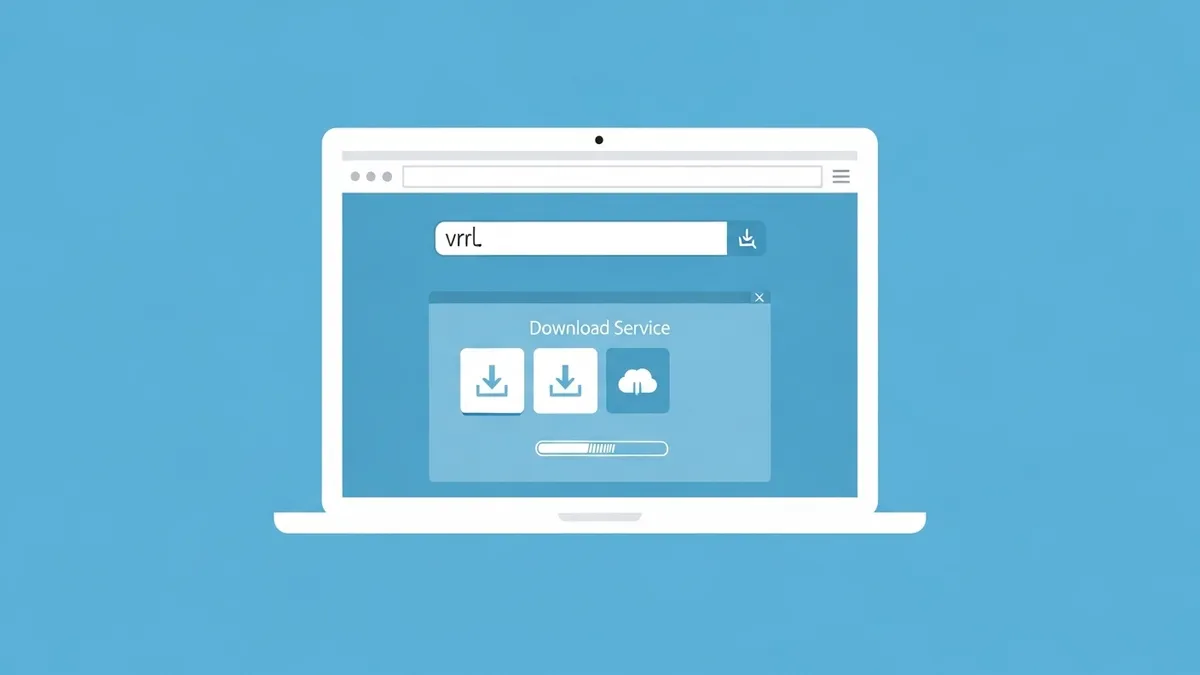
Шаг 4: Открыть сервис
Перейдите на vseskachal.ru в браузере
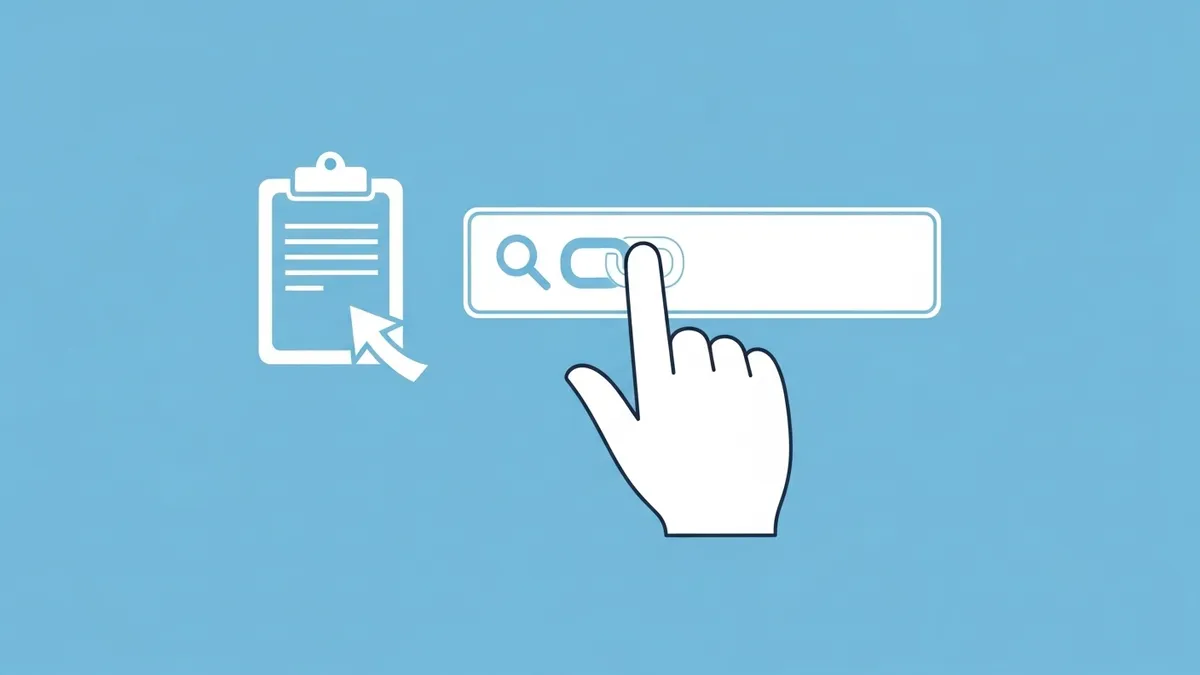
Шаг 5: Вставить и скачать
Вставьте ссылку в поле и нажмите «Скачать»
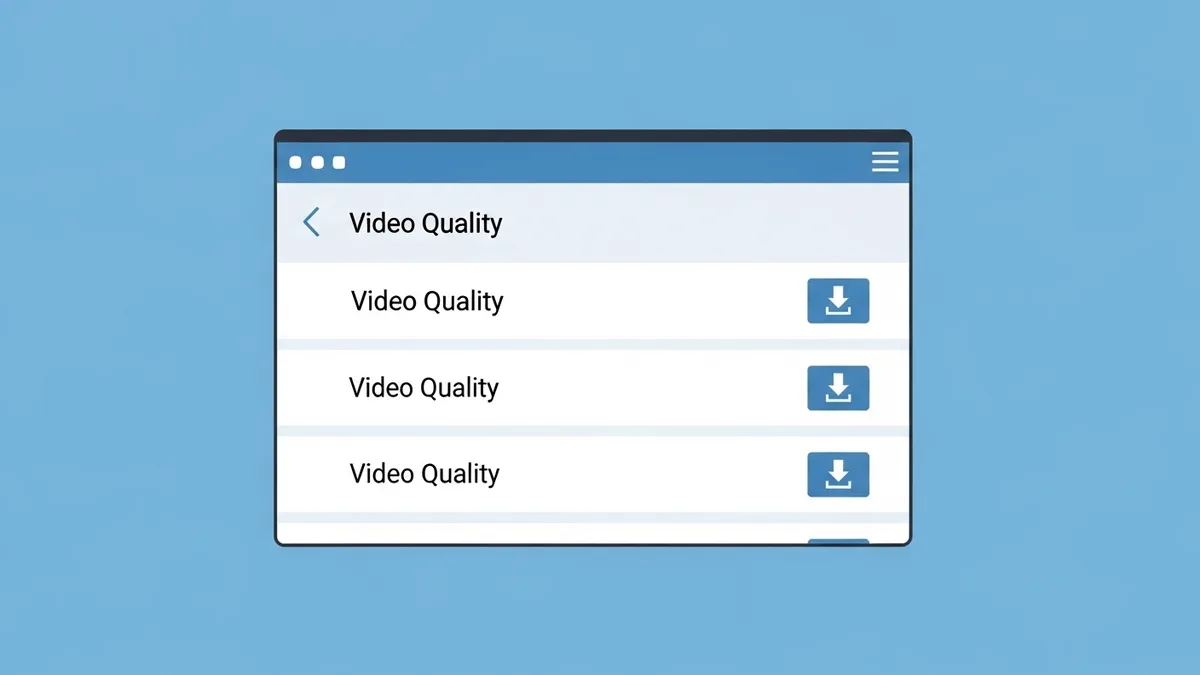
Шаг 6: Выбрать качество
Выберите формат из списка и нажмите кнопку скачивания
💡 Как скопировать ссылку на видео ВК
На компьютере: откройте видео → скопируйте URL из адресной строки. На телефоне: нажмите на три точки (⋯) рядом с видео → «Копировать ссылку». Если видео встроено в запись — откройте его на полный экран, затем копируйте ссылку.
Как скачать видео с ВК на компьютер без программ

На компьютере всё ещё проще — работает через любой браузер: Chrome, Firefox, Яндекс.Браузер, Edge.
- Откройте vseskachal.ru в браузере
- Вставьте скопированную ссылку на видео ВК
- Дождитесь загрузки списка форматов
- Выберите качество: 1080p для лучшего качества, 720p для баланса качества и размера
- Файл сохранится в папку «Загрузки» на вашем компьютере
Какое качество выбрать?
1080p (Full HD) — для просмотра на большом экране или для архива. 720p (HD) — оптимальный вариант: хорошее качество, небольшой размер файла. 480p — если нужно сэкономить место или интернет медленный.
Сколько весит видео?
Примерный размер 10-минутного видео: 1080p — 150–300 МБ, 720p — 80–150 МБ, 480p — 40–80 МБ.
Как скачать видео с ВК на телефон

На смартфоне всё точно так же — открываете браузер и вперёд. Никаких приложений не нужно.
Скачать видео ВК на Android
- Откройте приложение ВКонтакте и найдите видео
- Нажмите три точки (⋯) → «Копировать ссылку»
- Откройте Chrome или любой другой браузер
- Перейдите на vseskachal.ru
- Вставьте ссылку (долгое нажатие на поле → «Вставить»)
- Выберите качество и скачайте — файл попадёт в папку «Загрузки»
Скачать видео с ВК на Айфон
С iPhone чуть сложнее, но тоже быстро. Важный момент: используйте Safari, не Chrome.

Шаг 1: Копировать ссылку
В приложении ВК нажмите три точки (⋯) рядом с видео → «Копировать ссылку»

Шаг 2: Открыть Safari
Откройте Safari (важно — именно Safari, не Chrome)

Шаг 3: Вставить ссылку
Перейдите на vseskachal.ru и вставьте ссылку

Шаг 4: Выбрать качество
Выберите качество и нажмите «Скачать»

Шаг 5: Подтвердить
В появившемся окне нажмите «Загрузить»

Шаг 6: Готово
Файл сохранится в «Файлы» → «Загрузки»
ℹ️ Где найти скачанное видео на iPhone?
Откройте приложение «Файлы» → раздел «На iPhone» → папка «Загрузки». Чтобы перенести видео в галерею: зажмите файл → «Поделиться» → «Сохранить видео».
Как сохранить видео из ВК в галерею

После скачивания видео часто нужно перенести его в галерею телефона, чтобы отправить друзьям или смотреть в удобном плеере.
На Android видео из папки «Загрузки» автоматически появляется в галерее. Если не появилось — откройте файловый менеджер, найдите файл в «Downloads» и откройте его.
На iPhone файл из «Загрузок» нужно вручную сохранить в галерею:
- Откройте приложение «Файлы»
- Найдите скачанное видео
- Нажмите и удерживайте → «Поделиться» → «Сохранить видео»
- Теперь видео будет в приложении «Фото»
Скачать клип с ВК
Музыкальные клипы скачиваются точно так же, как обычные видео. Скопируйте ссылку на клип и вставьте на vseskachal.ru.
💡 Совет
Если вам нужен только звук из клипа (MP3) — при скачивании переключитесь на вкладку «Audio». Сервис извлечёт аудиодорожку без видео.
Какие видео можно скачать из ВК
Не все видео в ВК доступны для скачивания. Вот что получится сохранить, а что — нет:
Можно скачать
Видео из открытых сообществ и публичных страниц. Видео из личных сообщений (если у вас есть ссылка). Клипы ВК. Прямые трансляции (записи).
Нельзя скачать
Видео, защищённые правообладателем (DRM). Видео из закрытых групп, если вы не участник. Исчезающие сообщения.
Почему не скачивается видео с ВК
Если не сработало — не паникуйте. Проверьте:
- Правильная ли ссылка? Она должна содержать
vk.com/videoилиvk.com/clip. Ссылки на записи стены (wall...) не подходят — нужна ссылка именно на видео. - Видео доступно? Если автор ограничил просмотр или удалил видео, скачать его не получится.
- Попробуйте другой браузер. Иногда расширения (блокировщики рекламы) мешают работе сервиса.
⚠️ Внимание
ВКонтакте периодически меняет формат ссылок и защиту видео. Если какой-то способ перестал работать — попробуйте позже или напишите нам. Мы обновляем сервис регулярно.
FAQ
Скачивание видео из ВК бесплатно?
Да, сервис vseskachal.ru полностью бесплатный. Регистрация не нужна.
Можно ли скачать видео с ВК без программ?
Да, vseskachal.ru работает онлайн в браузере. Никаких программ, приложений или расширений не требуется.
В каком формате скачивается видео?
Видео скачивается в формате MP4 — он поддерживается всеми устройствами и плеерами.
Как скачать видео из сообщения ВК?
Откройте видео из сообщения на полный экран, скопируйте ссылку из адресной строки и вставьте на vseskachal.ru.
Автор видео узнает, что я скачал его видео?
Нет, скачивание через внешний сервис не отображается в статистике видео ВК.
Попробуйте прямо сейчас — вставьте ссылку на видео ВК на vseskachal.ru и скачайте бесплатно.

Технический автор
Технический автор, пишет о мобильных приложениях и онлайн-сервисах. Помогает разобраться в технологиях простым языком.
Все статьи автора →