
Как скачать видео на iPhone и сохранить в галерею
Хотите сохранить видео на Айфон, а iOS не даёт? Знакомо. Apple ограничивает скачивание файлов из интернета — в отличие от Android, здесь нельзя просто нажать «Скачать» и найти файл в галерее. Спойлер: это проще, чем кажется — нужен только Safari и 30 секунд. Окей, давайте по шагам.
Почему на iPhone сложнее скачивать видео
Важный момент: iOS не позволяет браузерам напрямую сохранять видео в галерею. Все скачанные файлы сначала попадают в приложение «Файлы», и только потом вы можете вручную перенести их в «Фото». Это ограничение Apple, а не сервиса.
Ещё одна особенность: скачивание работает только в Safari. Chrome, Firefox и другие браузеры на iPhone не умеют скачивать видеофайлы напрямую — это ограничение iOS.
Скачать видео на iPhone через Safari
Я сама так делаю каждый раз — способ работает для YouTube, VK, TikTok, Instagram и любых других платформ.
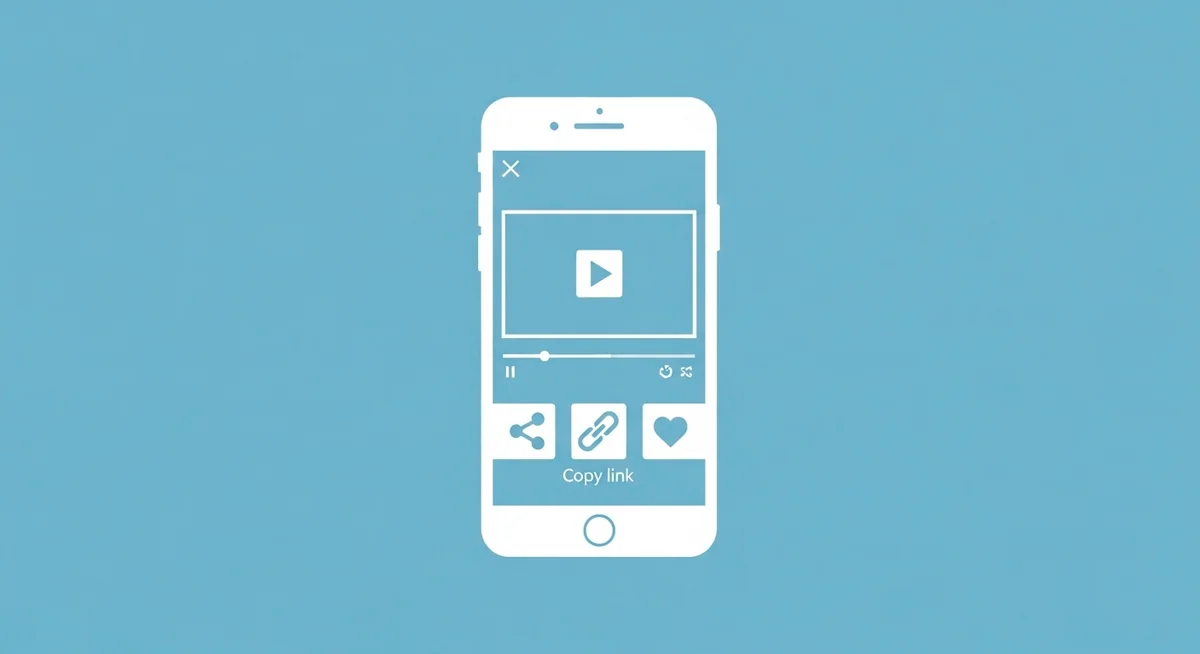
Шаг 1: Скопировать ссылку
В приложении с видео нажмите «Поделиться» → «Копировать ссылку»
Шаг 2: Открыть Safari
Откройте Safari (важно — именно Safari, не Chrome)
Шаг 3: Открыть сервис
Перейдите на vseskachal.ru и вставьте ссылку
Шаг 4: Скачать
Выберите качество и нажмите «Скачать»
Шаг 5: Подтвердить
В появившемся окне нажмите «Загрузить»

Шаг 6: Готово
Файл сохранится в «Файлы» → «Загрузки»
💡 Совет
После скачивания в Safari появится синяя стрелка рядом с адресной строкой (↓). Нажмите на неё, чтобы увидеть прогресс загрузки и открыть файл.
Как сохранить скачанное видео в галерею
С iPhone чуть сложнее, но тоже быстро. Файл из «Загрузок» нужно вручную перенести в галерею:
- Откройте приложение «Файлы»
- Перейдите в «На iPhone» → «Загрузки»
- Найдите скачанное видео
- Нажмите и удерживайте файл
- Выберите «Поделиться» → «Сохранить видео»
- Видео появится в приложении «Фото»
Теперь видео в галерее — можно отправить через мессенджеры, опубликовать в соцсетях или просто смотреть.
Настройка Safari для удобного скачивания
Чтобы скачанные файлы было проще находить, настройте папку загрузки:
- Откройте Настройки → Safari → Загрузки
- Выберите «На iPhone» (вместо iCloud Drive)
- Теперь файлы будут сохраняться локально, без расхода iCloud
ℹ️ Примечание
По умолчанию Safari сохраняет файлы в iCloud Drive. Если у вас мало места в iCloud — переключите на «На iPhone», чтобы файлы хранились локально.
Скачать видео на iPhone с разных платформ
Процесс одинаковый для всех платформ — меняется только первый шаг (как скопировать ссылку):
YouTube
Под видео нажмите «Поделиться» → «Копировать ссылку». Или скопируйте URL из адресной строки Safari.
Нажмите три точки (⋯) над постом → «Копировать ссылку». Для Reels — кнопка «Поделиться» → «Копировать ссылку».
TikTok
Нажмите «Поделиться» (стрелка вправо) → «Копировать ссылку».
VK / RuTube
Нажмите «Поделиться» под видео → «Копировать ссылку». Или три точки (⋯) → «Копировать ссылку».
После копирования — вставьте ссылку на vseskachal.ru в Safari и скачайте.
Почему не получается скачать видео на iPhone
Если не сработало — не паникуйте. Вот самые частые причины:
- Используете не Safari. Chrome, Firefox и другие браузеры на iPhone не поддерживают прямое скачивание файлов. Переключитесь на Safari.
- Не нажали «Загрузить». После нажатия «Скачать» на сайте Safari покажет диалог подтверждения — нажмите «Загрузить».
- Файл в iCloud, а не на iPhone. Проверьте настройку: Настройки → Safari → Загрузки → «На iPhone».
- iOS устарела. Скачивание файлов через Safari работает на iOS 13 и новее. Обновите систему.
FAQ
Можно ли скачать видео на iPhone без приложений?
Да. Вам нужен только Safari и сервис vseskachal.ru. Никаких приложений, расширений или джейлбрейка.
Почему видео не сохраняется в галерею автоматически?
Это ограничение iOS — все скачанные файлы сначала попадают в приложение «Файлы». Оттуда нужно вручную сохранить в «Фото» через меню «Поделиться» → «Сохранить видео».
Работает ли скачивание в Chrome на iPhone?
Нет. Chrome на iPhone использует движок Safari (WebKit), но не поддерживает прямое скачивание видеофайлов. Используйте Safari.
Сколько места занимают скачанные видео?
Зависит от качества: 720p — ~80-150 МБ за 10 минут, 1080p — ~150-300 МБ. Проверяйте свободное место в Настройки → Основные → Хранилище iPhone.
Можно ли скачать видео на iPad?
Да, процесс полностью идентичный. Safari на iPad работает так же, как на iPhone. Файлы сохраняются в «Файлы» → «Загрузки».
Скопируйте ссылку на видео, откройте Safari, вставьте на vseskachal.ru — и видео на вашем iPhone.

Технический автор
Технический автор, пишет о мобильных приложениях и онлайн-сервисах. Помогает разобраться в технологиях простым языком.
Все статьи автора →